 Skip to main content
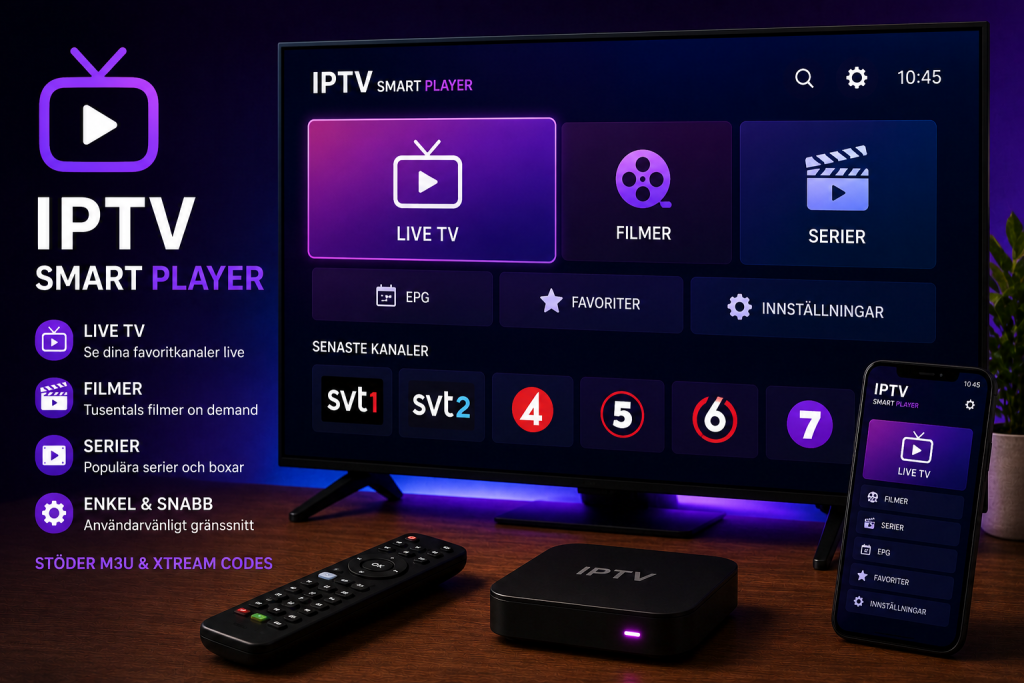
IPTV Smart Player är en mediespelare som låter dig öppna och organisera tv kanaler, filmer, serier och annat strömmande innehåll från en kompatibel spellista. Appen levererar normalt inte egna kanaler. Du behöver därför uppgifter från en IPTV-leverantör eller en egen laglig mediekälla innan du kan börja titta.
För nya användare kan installationen verka mer komplicerad än den egentligen är. I de flesta fall behöver du bara installera rätt app, lägga till en M3U länk eller annan kompatibel spellista och vänta medan innehållet laddas.
Den här guiden visar hur du installerar IPTV Smart Player, lägger till en spellista och löser vanliga problem på mobil, surfplatta, Smart TV och dator.
Vad är IPTV Smart Player?
IPTV Smart Player är en spelare för internetbaserat videoinnehåll. Den fungerar ungefär som en vanlig videospelare, men är anpassad för direktsända kanaler och organiserade spellistor.
En IPTV leverantör kan ge dig en webbadress som innehåller information om tillgängliga kanaler och videokategorier. När adressen läggs till i spelaren läser appen in innehållet och visar det i ett mer lättnavigerat gränssnitt.
Spelaren och abonnemanget är två olika delar. Att installera appen innebär därför inte att du automatiskt får tillgång till sport, filmer eller tv kanaler.
Vad behöver du före installationen?
För att komma igång behöver du vanligtvis:
- En kompatibel mobil, surfplatta, tv eller dator
- En stabil internetanslutning
- IPTV Smart Player från en betrodd appbutik
- En aktiv och laglig spellista
- En M3U eller M3U8 adress från din leverantör
- Tillräckligt lagringsutrymme för app och tillfälliga filer
Spara spellisteadressen på ett säkert ställe. Den kan innehålla kontouppgifter som inte bör delas offentligt eller skickas till okända personer.
Så installerar du IPTV Smart Player på Android
Öppna Google Play på din Android telefon eller surfplatta. Sök efter IPTV Smart Player och kontrollera utvecklarens namn, appikon, recensioner och behörigheter innan du installerar.
Det finns flera appar med liknande namn. Välj därför inte enbart den första träffen i sökresultatet. Kontrollera att beskrivningen stämmer med funktionerna du behöver.
Tryck på Installera och vänta tills appen har hämtats. Öppna den och godkänn endast behörigheter som behövs för uppspelning och hantering av spellistor.
Lägg till en M3U spellista på Android
Öppna alternativet för att skapa eller lägga till en spellista. Namnen på menyerna kan variera mellan appversioner, men leta efter formuleringar som Add Playlist, M3U URL eller Create Playlist.
Skriv ett tydligt namn på listan. Det kan exempelvis vara namnet på leverantören eller enheten. Klistra sedan in hela M3U adressen utan extra mellanslag.
Tryck på Spara eller Lägg till. Appen börjar nu läsa in kanaler och kategorier. En stor lista kan ta en stund att ladda första gången.
När importen är klar kan du öppna en kanal och testa uppspelningen. Lägg gärna dina mest använda kanaler i favoriter för att slippa bläddra genom hela listan varje gång.

Installation på iPhone och iPad
Öppna App Store och sök efter IPTV Smart Player. Kontrollera att appen fungerar med den version av iOS eller iPadOS som finns på enheten.
Installera appen och öppna den. Välj funktionen för att lägga till en spellista och klistra in adressen från leverantören. Kontrollera varje tecken innan du sparar, eftersom ett enda saknat tecken kan hindra listan från att laddas.
På iPhone och iPad kan vissa funktioner kräva ett köp eller abonnemang i appen. Läs därför prisinformationen och villkoren innan du aktiverar en provperiod eller betalversion.
Automatiska förnyelser hanteras normalt genom inställningarna för ditt Apple konto. Kontrollera dessa inställningar om du inte vill att ett abonnemang ska fortsätta efter provperioden.
Kan IPTV Smart Player installeras på Smart TV?
Det beror på tv modell, operativsystem och vilken appbutik tillverkaren använder. Android TV och Google TV ger ofta tillgång till fler IPTV appar än vissa andra tv plattformar.
Öppna appbutiken på din Smart TV och sök efter det exakta appnamnet. Hittar du inte appen ska du inte installera en slumpmässig fil från en okänd webbplats. Använd i stället en kompatibel spelare från tv tillverkarens officiella appbutik.
För fler enhetsspecifika alternativ kan du läsa våra kompletta installationsguider för IPTV. Där kan du jämföra metoder för olika tv appar, boxar, mobiler och datorer.
Använd Chromecast när tv appen saknas
Om spelaren stöder Chromecast kan du starta innehållet på en Android enhet och skicka bilden till en kompatibel tv eller Chromecast mottagare.
Se till att mobilen och tv är anslutna till samma trådlösa nätverk. Öppna en kanal och tryck på symbolen för casting. Välj sedan rätt skärm från listan.
Bildkvaliteten påverkas av både internetanslutningen och det trådlösa nätverket. Om uppspelningen hackar kan du flytta routern närmare tv eller använda nätverkskabel där det är möjligt.
Så installerar du en IPTV spelare på datorn
IPTV Smart Player kan finnas för vissa datorplattformar, men tillgängligheten varierar. Kontrollera alltid operativsystemets officiella appbutik och appens systemkrav.
Om den exakta spelaren inte finns kan en annan kompatibel mediespelare användas för samma lagliga M3U spellista. Kontrollera att programmet stöder direktsända strömmar, kanalgrupper och det videoformat som leverantören använder.
Undvik program från nedladdningssidor som paketerar installationen med reklamprogram eller okända tillägg. En IPTV adress kan innehålla privata kontouppgifter och bör bara läggas in i program som du litar på.
Viktiga inställningar för bättre uppspelning
När spellistan fungerar kan några enkla inställningar förbättra upplevelsen.
Välj rätt videospelare
Vissa appar använder en inbyggd spelare men låter dig även välja en extern spelare. Den inbyggda spelaren är oftast enklast, medan en extern spelare ibland ger bättre stöd för särskilda ljudformat eller videokodekar.
Byt bara spelare om du har problem med svart bild, fördröjt ljud eller ett format som inte kan öppnas.
Justera bufferten försiktigt
En större buffert kan minska korta avbrott på en ojämn anslutning. Den kan samtidigt göra kanalbyten långsammare. Börja med standardinställningen och ändra endast om uppspelningen regelbundet stannar.
Använd favoriter och kategorier
Stora kanalpaket blir enklare att använda när favoriter, sökning och kategorier är korrekt organiserade. Skapa en kort favoritlista för kanaler du tittar på ofta.
När du jämför spelaren med tjänster från andra aktörer, exempelvis Viking IPTV, bör du kontrollera att leverantörens spellisteformat fungerar med appen innan du betalar för en längre period.
Vanliga problem och lösningar
Spellistan kan inte läsas in
Kontrollera först att internet fungerar. Klistra sedan in adressen på nytt och kontrollera att inget mellanslag har lagts till före eller efter länken.
Fråga leverantören om spellistan fortfarande är aktiv. En gammal eller avstängd adress kan inte repareras genom att installera om appen.
Kanalerna buffrar hela tiden
Starta om appen, enheten och routern. Testa därefter en kanal med lägre bildkvalitet. Om HD och 4K buffrar men SD fungerar kan anslutningen eller det trådlösa nätverket sakna tillräcklig kapacitet.
Stäng stora nedladdningar och andra strömmar i hemmet. Använd nätverkskabel till Smart TV eller box när det är möjligt.
Bilden är svart men ljudet fungerar
Problemet kan bero på videokodeken eller en konflikt med den valda spelaren. Byt mellan inbyggd och extern uppspelning om appen erbjuder det.
Kontrollera även om enheten och appen är uppdaterade. Äldre enheter kan ha svårt att avkoda moderna videoformat i hög upplösning.
Ljud och bild är inte synkroniserade
Starta om kanalen och kontrollera om problemet gäller allt innehåll eller bara en viss ström. Vissa spelare erbjuder justering av ljudfördröjning.
Om felet bara finns på en kanal ligger problemet sannolikt i den aktuella strömmen snarare än i installationen.
Appen stängs oväntat
Rensa appens cache på Android och frigör lagringsutrymme. Uppdatera appen genom den officiella appbutiken.
Spara spellisteadressen innan du raderar appdata eller installerar om spelaren. Annars kan du behöva begära uppgifterna igen.
Fler lösningar för abonnemang, enheter och uppspelning finns bland våra vanliga frågor om IPTV.
Säkerhet och laglig användning
IPTV Smart Player är bara en spelare. Den avgör inte om innehållet i en spellista får distribueras. Använd därför endast material som du själv äger eller har rätt att ta emot.
Dela aldrig spellistadressen i forum, kommentarer eller offentliga grupper. Någon annan kan använda länken och orsaka att ditt konto når sin gräns för samtidiga anslutningar.
Installera endast appar från betrodda källor. Kontrollera behörigheter, integritetspolicy och betalningsvillkor innan du lägger till privata uppgifter.
Vanliga frågor om IPTV Smart Player
Innehåller appen egna tv kanaler?
Nej, spelaren visar normalt innehåll från en spellista som användaren själv lägger till. Du behöver en separat och laglig innehållskälla.
Vilken typ av länk behöver jag?
Många installationer använder en M3U- eller M3U8-adress. Vilket format som fungerar beror på appversionen och leverantören.
Kan jag använda samma konto på flera enheter?
Det beror på abonnemangets villkor och antalet tillåtna samtidiga anslutningar. Att lägga in samma lista på flera enheter betyder inte alltid att de kan användas samtidigt.
Varför laddas vissa kanaler men inte andra?
En enskild kanal kan vara tillfälligt otillgänglig eller använda ett format som enheten inte stöder. Testa andra kanaler innan du ändrar hela installationen.
Behöver jag VPN?
En VPN krävs normalt inte för att installera spelaren. Den kan användas för integritet, men löser inte en felaktig spellista, ett avstängt konto eller en server som ligger nere.
Sammanfattning
IPTV Smart Player blir enkel att använda när du skiljer spelaren från själva abonnemanget. Installera appen från en betrodd butik, lägg till rätt spellista och testa anslutningen innan du ändrar avancerade inställningar. För stabil streaming, tydlig installationshjälp och tillgång till kanaler, sport, filmer och serier på flera enheter kan du utforska abonnemangen hos Monster IPTV och välja ett paket som passar ditt tittande.
