 Skip to main content
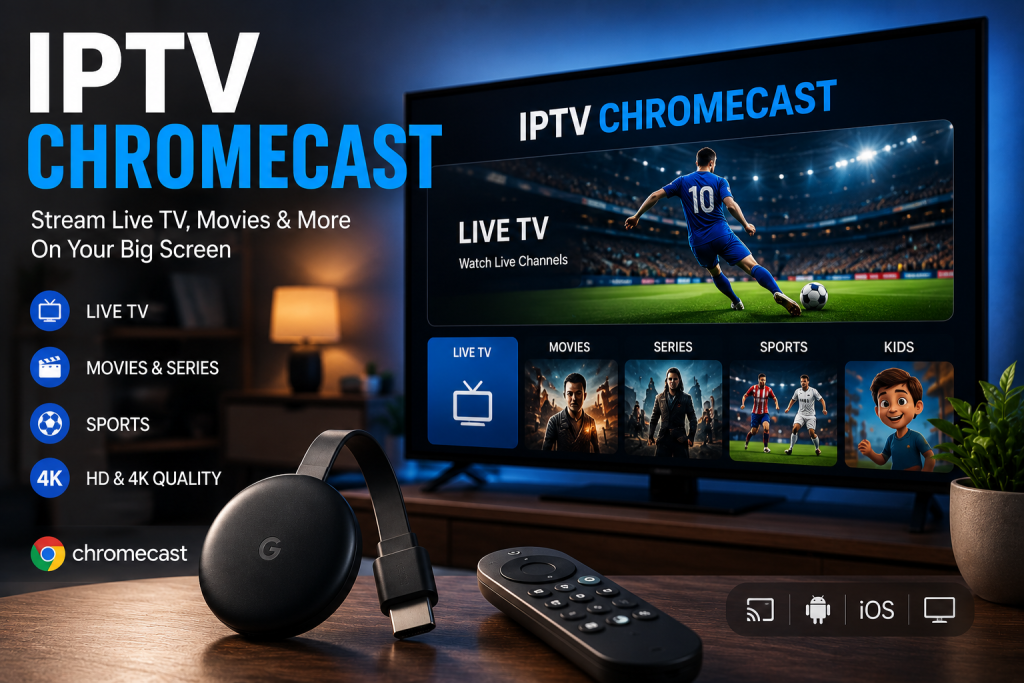
Att använda iptv chromecast är ett smidigt sätt att flytta direktsänd TV, sport, filmer och serier från mobilen eller surfplattan till en större skärm. Du behöver ett aktivt abonnemang för IPTV, en app som stöder Google Cast, en Chromecast eller en enhet med Google TV och ett stabilt trådlöst nätverk.
Processen är enkel när alla delar fungerar tillsammans. Vanliga problem uppstår när mobilen och Chromecast använder olika nätverk, appen saknar stöd för Cast eller videoströmmen har ett format som mottagaren inte kan spela. Här får du en komplett guide från installation till felsökning av buffring, svart bild och ljudproblem.
Vad Behöver Du För Att Casta IPTV?
Du behöver en Chromecast ansluten till TV via HDMI, eller en TV med Google Cast inbyggt. Dessutom krävs en mobil eller surfplatta och en app för IPTV som kan läsa en spellista i formatet M3U, en portal eller andra inloggningsuppgifter.
Mobilen och Chromecast ska vara anslutna till samma lokala nätverk. Google rekommenderar samma trådlösa nätverksnamn för båda enheterna. Gästnätverk och separata routernät kan hindra enheterna från att hitta varandra.
En spelare för IPTV innehåller normalt inte egna kanaler. Den organiserar och spelar upp strömmar från din leverantör. Appen IPTV Cast beskriver exempelvis stöd för Chromecast, Google TV, M3U, XMLTV, EPG, favoriter och kanalgrupper, men användaren måste själv lägga in en spellista.
Chromecast Eller Chromecast Med Google TV?
En klassisk Chromecast tar emot innehåll från mobilen. Du väljer kanal i appen, trycker på symbolen för Cast och använder mobilen som fjärrkontroll.
Chromecast med Google TV fungerar mer som en fristående streamingbox. Där kan du ofta installera en app för IPTV direkt och styra allt med fjärrkontrollen. Det kan vara bekvämare för daglig tittning eftersom mobilen inte behöver vara aktiv.
Kontrollera vilken modell du har. En app som kan installeras på Google TV har inte automatiskt stöd för casting till en äldre Chromecast.
Så Castar Du IPTV Till Chromecast
1. Anslut Enheterna Till Samma WiFi
Kontrollera nätverksnamnet på mobilen och i Google Home. Båda enheterna ska använda exakt samma nätverk. Undvik gästnätverk eftersom de ofta blockerar kontakt mellan anslutna enheter.
2. Installera En App Som Stöder Cast
Välj en spelare för IPTV som tydligt anger stöd för Chromecast eller Google Cast. Lägg sedan in webbadressen till din M3U lista, portal eller inloggning enligt leverantörens anvisningar. Du hittar enhetsanpassad hjälp i Monster IPTV installationsinstruktioner.
Installera helst appar från en betrodd appbutik och kontrollera vilka behörigheter de begär. En app behöver inte få tillgång till mer information än vad som krävs för uppspelning och lokalt nätverk.

3. Testa Kanalen På Mobilen
Öppna en kanal direkt i appen innan du castar. Om strömmen inte fungerar på mobilen kommer den sannolikt inte att fungera på TV. Testa gärna både en vanlig kanal och en kanal i HD.
Kontrollera också att kanallista och EPG laddas. Det visar att spellistan och anslutningen är korrekt konfigurerade.
4. Tryck På Symbolen För Cast
Öppna kanalen och tryck på symbolen som ser ut som en skärm med trådlösa vågor. Välj rätt Chromecast i listan. Efter några sekunder ska TV visa kanalen.
Vid direkt casting hämtar Chromecast normalt strömmen själv. Mobilen används främst för kanalbyte, paus och volym.
5. Kontrollera Bild Och Ljud
Byt kanal och testa undertexter samt alternativa ljudspår om de finns. Google Cast stöder flera medieformat och strömningsprotokoll, men resultatet beror på appen, servern och videons kodek. Ett inkompatibelt format kan ge svart bild, ljud utan bild eller en ström som aldrig startar.
Så Får Du Stabilare Uppspelning
Placera Chromecast där signalen från WiFi är stark. Om TV:n står långt från routern kan ett mesh-system eller en nätverksadapter ge bättre resultat än en högre abonnemangshastighet.
För HD, FHD och 4K är jämn bandbredd viktig. Molnbackup, speluppdateringar och flera samtidiga videoströmmar kan skapa korta avbrott. Pausa tung trafik när du felsöker.
Appens buffertinställning kan också påverka upplevelsen. En större buffert kan minska små avbrott men göra kanalbyten långsammare. En mindre buffert ger snabbare respons men kräver ett stabilare nätverk.
Diskussionen på Reddit visar att användare kopplar hackande uppspelning till flera möjliga orsaker, bland annat spelaren, leverantören, Chromecast och TV-bildinställningar. Det finns därför sällan en enda lösning som passar alla.
Vanliga Problem Och Lösningar
Symbolen För Cast Saknas
Kontrollera att mobilen och Chromecast använder samma WiFi. Stäng appen helt, öppna den igen och starta om Chromecast vid behov. På iPhone behöver appen normalt tillgång till det lokala nätverket.
Om symbolen fortfarande saknas kan appen sakna inbyggt stöd för Cast. Prova då en annan kompatibel spelare för IPTV.
Chromecast Ansluter Men Kanalen Startar Inte
Testa kanalen på mobilen. Fungerar den där, men inte på TV? Videoströmmen kan vara inkompatibel. Prova en annan kanal eller byt videospelare i appens inställningar.
Uppdatera även appen och Chromecast. Om bara vissa kanaler misslyckas ligger felet troligen i den specifika strömmen.
Bilden Fryser Eller Buffrar
Sänk tillfälligt kvaliteten från 4K till FHD eller HD. Om bilden blir stabil är nätverket, serverkapaciteten eller enhetens avkodning sannolikt flaskhalsen.
Flytta Chromecast närmare routern och pausa annan tung nätverkstrafik. Fler praktiska svar finns bland vanliga frågor om IPTV.
Ljudet Fungerar Men Bilden Saknas
Det tyder ofta på att ljudformatet stöds men inte videokodeken. Prova en annan kanal, en extern spelare eller ändra avkodning från hårdvara till programvara om appen erbjuder valet.
Du kan också stänga av avancerad bildbehandling på TV tillfälligt. Vissa användare upplever att sådana inställningar skapar hackig bild trots att strömmen är stabil.
Kan Du Spegla Skärmen I Stället?
På Android kan Google Home användas för att spegla hela skärmen till Chromecast. Det är användbart när appen för IPTV saknar symbolen för Cast, men mobilen måste vara aktiv och kvaliteten kan bli sämre än vid direkt casting.
Skärmspegling visar även aviseringar. Aktivera därför stör ej. Direkt casting är normalt bättre när appen stöder det eftersom hela mobilskärmen då inte behöver överföras.
Hur väljer du rätt IPTV-app?
Välj app efter funktion och enhet, inte bara popularitet. En bra app bör ha stöd för din inloggningsmetod, EPG, favoriter, undertexter, flera ljudspår och enkel återanslutning.
Testa flera kanaltyper innan du betalar för premiumfunktioner. Jämför laddningstid, kanalbyte och hur appen hanterar avbrutna strömmar. För den som granskar nordiska alternativ kan Nordic IPTV King fungera som en separat jämförelsepunkt, men kontrollera alltid villkor, kompatibilitet och rättigheter för innehållet.
Vanliga Frågor Om IPTV Chromecast
Kan Jag Casta IPTV Från iPhone?
Ja, om appen för iOS kan spela IPTV och stöder Google Cast samt har tillgång till det lokala nätverket. Saknas funktionen behöver du välja en annan app.
Fungerar IPTV På En Äldre Chromecast?
Ofta, men äldre modeller kan ha mer begränsat stöd för upplösning och kodek. Börja med HD innan du testar FHD eller 4K.
Måste Mobilen Vara På Hela Tiden?
Vid direkt casting används mobilen främst för kontroll. Vid skärmspegling måste den fortsätta visa och överföra innehållet.
Behöver Jag VPN?
Inte för själva funktionen för Cast. Ett VPN kan påverka integritet och åtkomst, men kan också placera mobilen och Chromecast på olika virtuella nätverk.
Är IPTV Lagligt I Sverige?
IPTV är en teknik. Det avgörande är om tjänsten har rätt att distribuera innehållet och om du har rätt att se det. Använd alltid abonnemang som följer gällande villkor och rättigheter.
Börja Titta På IPTV Via Chromecast
När app, nätverk och Chromecast är rätt inställda blir det enkelt att se direktsänd TV, sport, filmer och serier på den stora skärmen. För en smidig start med svenska kanalalternativ, flera enheter och tydlig installationshjälp kan du läsa mer och välja ett passande abonnemang hos Monster IPTV.
